Limpiar la computadora portátil debería ser parte de cualquier rutina tecnológica básica, pero un error frecuente puede terminar dañando la pantalla de forma irreversible.
Muchos usuarios, por desconocimiento o prisa, emplean métodos o productos inadecuados que desgastan los recubrimientos, dejan marcas permanentes y acortan la vida útil del equipo. Saber cómo y con qué limpiar cada parte de la laptop es esencial para evitar estas consecuencias.
Mantener el dispositivo en buen estado no solo mejora el rendimiento y la higiene, también previene fallos y extiende la durabilidad. Sin embargo, la pantalla es uno de los componentes más delicados y requiere cuidados específicos.
El error que arruina la pantalla: usar productos o técnicas inadecuadas
De acuerdo con la opinión de fabricantes como HP, el daño más común ocurre al limpiar la pantalla con papel de cocina, servilletas, limpiadores domésticos o incluso agua directamente. Estas prácticas pueden rayar el panel, eliminar los recubrimientos antirreflejo o permitir que líquidos se filtren en el interior, generando manchas o cortocircuitos.
Nunca rocíes líquidos directamente sobre la pantalla. Si bien parece un método rápido, el líquido puede penetrar los bordes y dañar los circuitos internos. Otro error frecuente es usar paños ásperos, papel higiénico o productos con alcohol no isopropílico, amoníaco o limpiadores de vidrios, que pueden degradar el material y dejar residuos difíciles de eliminar.
Cómo limpiar correctamente la pantalla de tu portátil
Sigue estos pasos para mantener la pantalla intacta y sin riesgos:
- Apaga y desconecta la laptop antes de empezar.
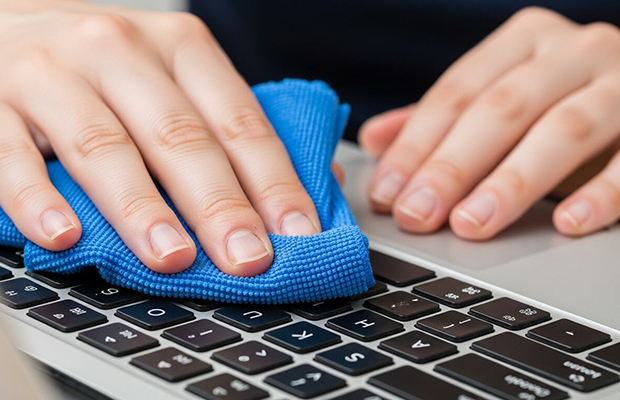
- Utiliza un paño de microfibra seco para eliminar el polvo superficial con movimientos suaves y circulares.
- Si hay manchas, humedece apenas el paño de microfibra con agua destilada o una solución específica para pantallas (nunca lo empapes).
- Limpia la pantalla sin aplicar presión excesiva y con movimientos delicados.
- Seca con otra parte limpia del mismo paño, sin dejar humedad en la superficie.
- Evita limpiar la pantalla con prisa o utilizando materiales improvisados.
Otros cuidados esenciales para el teclado y el chasis
El teclado y el resto del cuerpo de la computadora también requieren atención, aunque suelen resistir mejor los métodos tradicionales:
- Para el teclado: Usa aire comprimido para eliminar restos entre las teclas. Puedes limpiar la superficie con un paño de microfibra ligeramente humedecido en alcohol isopropílico (al menos 70%). Hazlo siempre con el equipo apagado y desconectado.
- Para el cuerpo externo: Emplea paños suaves y soluciones jabonosas ligeras, o toallitas específicas para portátiles. Seca bien todas las áreas para evitar dejar humedad.
Nunca apliques líquidos directamente sobre el teclado o el cuerpo del portátil. Y evita productos abrasivos o toallas de papel, que pueden rayar el acabado.
Cuándo y cómo limpiar el interior de la laptop
La limpieza interna del portátil (ventiladores, rejillas y componentes) puede prevenir el sobrecalentamiento y alargar la vida útil del hardware. Si tienes experiencia, utiliza aire comprimido en ráfagas cortas y mantén el envase en posición vertical. Si no te sientes seguro, es recomendable acudir a un servicio técnico profesional.
Nunca abras la computadora sin conocer el modelo ni consultar el manual, ya que algunos dispositivos pueden perder la garantía si se manipulan incorrectamente.
Consejos adicionales y errores a evitar
- No uses productos químicos agresivos: Amoníaco, cloro o limpiavidrios pueden dejar marcas permanentes.
- No limpies el equipo encendido: Además de riesgos eléctricos, puedes provocar daños en los componentes.
- No uses demasiada agua: Un exceso de humedad puede filtrarse y dañar los circuitos internos.
Preguntas frecuentes sobre la limpieza de laptops
La pantalla de la computadora debe limpiarse cada dos o tres semanas, aunque conviene hacerlo con mayor frecuencia si aparecen polvo o huellas visibles. Para la limpieza, es preferible evitar el agua del grifo, ya que puede dejar residuos minerales; lo recomendable es utilizar agua destilada.
En caso de que la laptop se moje accidentalmente, lo adecuado es apagarla, desconectarla y dejarla secar en un lugar bien ventilado durante al menos 48 horas antes de volver a encenderla.
La clave para conservar la pantalla de tu computadora como nueva es la prevención y el uso de materiales adecuados. No improvises ni recurras a productos domésticos: una limpieza cuidadosa, con los implementos correctos, evitará daños irreversibles y asegurará una experiencia visual óptima durante mucho más tiempo.
Con información de Infobae