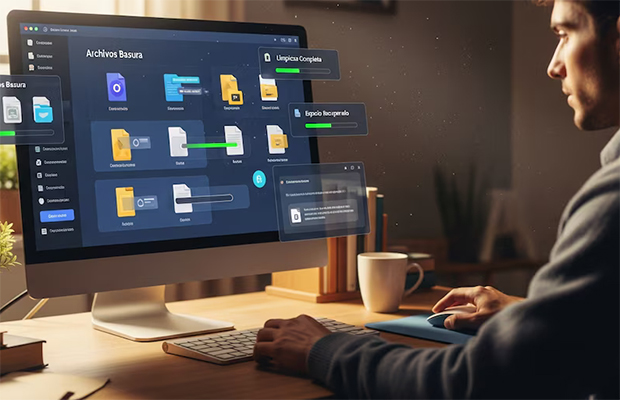
El almacenamiento y la velocidad de los computadores domésticos se ven afectados por la acumulación de archivos temporales y datos innecesarios. Limpiar la memoria caché y otros elementos residuales es una tarea esencial para cualquier usuario que quiera mantener su laptop o PC funcionando de manera ágil, evitar errores y prolongar la vida útil del equipo.
Saber cómo hacerlo correctamente ahorra tiempo, mejora la experiencia y evita la frustración de un sistema lento justo cuando más se necesita.
¿Por qué es importante limpiar y optimizar el almacenamiento?
Con el uso diario, los computadores generan y almacenan datos temporales en la memoria caché, que aunque son útiles para acelerar el acceso a programas y sitios web, terminan ocupando espacio y ralentizando el equipo.
Si la limpieza no se realiza de forma periódica, la saturación de archivos innecesarios afecta el rendimiento, dificulta la actualización de software y puede provocar bloqueos o fallos inesperados.
Tipos de memoria caché y archivos que afectan tu PC
Antes de limpiar, es importante diferenciar los tipos de caché y archivos que puedes optimizar:
Caché del navegador web: Almacena imágenes, scripts y otros elementos multimedia de páginas visitadas para agilizar cargas futuras. Si no se limpia, puede ocupar varios gigabytes.
Caché del sistema operativo: Guarda datos temporales usados por Windows, macOS o Linux para facilitar tareas frecuentes. Cuando está llena de archivos obsoletos, el sistema se ralentiza.
Caché de aplicaciones: Cada programa puede almacenar datos temporales propios, desde editores de imagen hasta suites de oficina. Estos archivos pueden acumularse con el tiempo y afectar el espacio disponible.
Cómo limpiar la memoria caché del navegador
Google Chrome:
Pulsa “Ctrl + Shift + Supr”.
Selecciona el intervalo de tiempo y marca “Imágenes y archivos en caché”.
Haz clic en “Borrar datos”.
Mozilla Firefox:
Presiona “Ctrl + Shift + Supr”.
Elige “Todo el historial” y marca “Caché”.
Haz clic en “Limpiar ahora”.
Microsoft Edge:
Pulsa “Ctrl + Shift + Supr”.
Marca “Archivos e imágenes en caché”.
Haz clic en “Limpiar”.
Limpiar la caché del navegador libera espacio y resuelve problemas con sitios web que no cargan correctamente o muestran versiones antiguas de páginas.
Cómo limpiar la memoria caché del sistema operativo
En Windows:
Abre el Explorador de archivos.
Escribe “%temp%” en la barra de direcciones y presiona Enter.
Selecciona todos los archivos y carpetas (Ctrl + E).
Haz clic derecho y selecciona “Eliminar”.
En macOS:
Abre Finder y ve al menú “Ir” > “Ir a la carpeta”.
Escribe “~/Library/Caches” y haz clic en “Ir”.
Selecciona todos los archivos y elige “Mover a la papelera”.
Vacía la papelera para liberar espacio.
En Linux:
Abre la Terminal.
Escribe “sudo service nscd restart” y presiona Enter para reiniciar el servicio de caché.
Estas acciones eliminan archivos temporales que ocupan espacio innecesario y contribuyen a que el sistema funcione de manera más fluida.
Consejos adicionales para optimizar el almacenamiento
Desinstala programas que no uses: Muchos programas antiguos siguen ocupando espacio y pueden ralentizar el sistema.
Elimina archivos duplicados: Herramientas gratuitas ayudan a encontrar y borrar documentos, imágenes o videos repetidos.
Organiza tu escritorio y carpetas: Mantener archivos ordenados reduce el uso de recursos y facilita el acceso a la información importante.
Utiliza herramientas de limpieza: Programas como CCleaner, CleanMyMac o BleachBit permiten eliminar archivos residuales y limpiar el registro de manera segura.
Realizar este mantenimiento periódicamente mejora la velocidad de arranque, reduce los errores, facilita las actualizaciones y prolonga la vida útil del equipo. Además, ayuda a mantener un entorno digital ordenado y seguro, minimizando el riesgo de pérdida de datos y optimizando la experiencia de uso.
Limpiar y optimizar el almacenamiento de un computador en casa es una tarea sencilla que tiene un impacto significativo en el rendimiento y la eficiencia diaria. Adoptar una rutina de limpieza, conocer las herramientas adecuadas y aplicar buenas prácticas digitales permite disfrutar de un equipo más rápido, seguro y preparado para cualquier desafío.
Mantener tu PC libre de archivos innecesarios es clave para aprovechar al máximo sus capacidades y evitar contratiempos.