
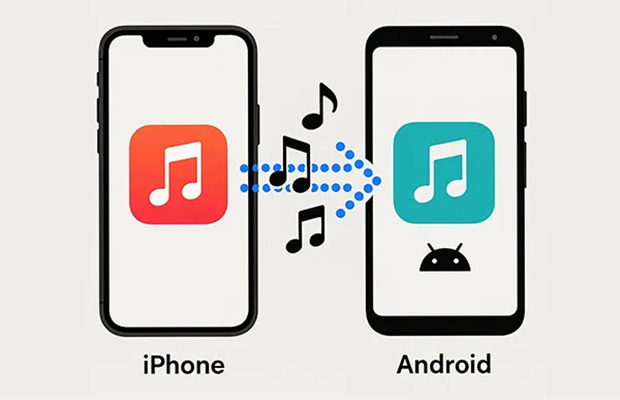
Cambiar de un dispositivo Android a un iPhone o iPad no significa que tengas que dejar tu música o tus archivos multimedia atrás. Con un proceso sencillo y algunos pasos básicos, puedes trasladar tus canciones, fotos y videos fácilmente usando una computadora como intermediario.
Así, tendrás toda tu biblioteca disponible en tu nuevo dispositivo Apple y podrás seguir disfrutando de tu contenido favorito sin complicaciones.
Pasos para pasar música de Android a iPhone o iPad
Para transferir tu música desde un teléfono Android a un dispositivo Apple, primero conecta el Android a la computadora y localiza los archivos de música, generalmente en la carpeta “Música”. Arrastra las canciones que quieras transferir a una carpeta en el ordenador y, una vez hecho esto, desconecta el Android.
En el caso de una Mac con macOS Mojave o anteriores, abre iTunes y ve a la sección Canciones; si tienes macOS Catalina o posterior, abre la app Música. En una PC, utiliza la aplicación Dispositivos Apple. Luego, arrastra las canciones desde la carpeta en tu computadora a la biblioteca de la app correspondiente.
A continuación, conecta tu iPhone o iPad al ordenador. En Finder, iTunes o Dispositivos Apple, selecciona el dispositivo y haz clic en la sección Música. Elige si quieres sincronizar toda la biblioteca o solo los archivos que acabas de agregar. Por último, haz clic en Sincronizar. Tus canciones estarán disponibles en la app Música del iPhone o iPad.
Cómo transferir fotos y videos entre Android y iPhone
El procedimiento para fotos y videos es similar. Conecta el dispositivo Android a la computadora y localiza los archivos en la carpeta DCIM > Cámara. Selecciona los archivos deseados y colócalos en una carpeta de la computadora. Puedes utilizar aplicaciones como Captura de Imagen o Fotos en Mac para importar estos archivos de forma sencilla.
Después, desconecta el Android y conecta el iPhone o iPad. En Mac, abre Finder o iTunes según el sistema operativo; en PC, utiliza Dispositivos Apple. Sincroniza las fotos y videos desde la computadora al dispositivo Apple y podrás encontrarlas en la app Fotos, dentro del apartado Álbumes.
Siguiendo estos pasos, podrás llevar tu música y recuerdos multimedia de Android a iPhone o iPad sin perder calidad ni información, asegurando que toda tu biblioteca te acompañe en tu nueva experiencia con Apple.
Cómo transferir libros electrónicos y archivos PDF de Android a iPhone
Transferir libros electrónicos y archivos PDF de un dispositivo Android a un iPhone o iPad es un proceso sencillo y te permite seguir disfrutando de tus lecturas favoritas sin importar el sistema operativo.
Si prefieres acceder a tus libros electrónicos a través de aplicaciones como Kindle, Nook o Google Play Books, solo necesitas descargar la app correspondiente desde la App Store y luego iniciar sesión con tu cuenta para encontrar tus libros listos para leer.
Si tienes libros en formato ePub o archivos PDF que quieres mover directamente, usa una computadora como intermediaria. Primero, conecta el dispositivo Android a la computadora y localiza los archivos, que generalmente están en la carpeta Documentos. Selecciona los libros y PDF que deseas transferir y arrástralos a una carpeta de tu ordenador. Después, desconecta el Android y conecta el iPhone o iPad.
En una Mac, simplemente arrastra los libros y archivos PDF a la app Libros; en una PC, utiliza la aplicación Dispositivos Apple. Si tu Mac tiene macOS Catalina o una versión más reciente, abre el Finder para gestionar la transferencia; si es una versión más antigua, utiliza iTunes para sincronizar los archivos.
Finalmente, en tu iPhone o iPad, podrás ver todos tus libros ePub y PDF en la app Libros, dentro de la sección Biblioteca. Así, tendrás tu colección a mano en tu nuevo dispositivo Apple, fácil y ordenada.
Con información de Infobae